
Go语言&Goland 安装 配置教程以及常用命令
Go语言&Goland 安装及配置教程
一、安装Go语言 (Golang)
1. 下载安装
- 在Golang官网下载(Windows版)
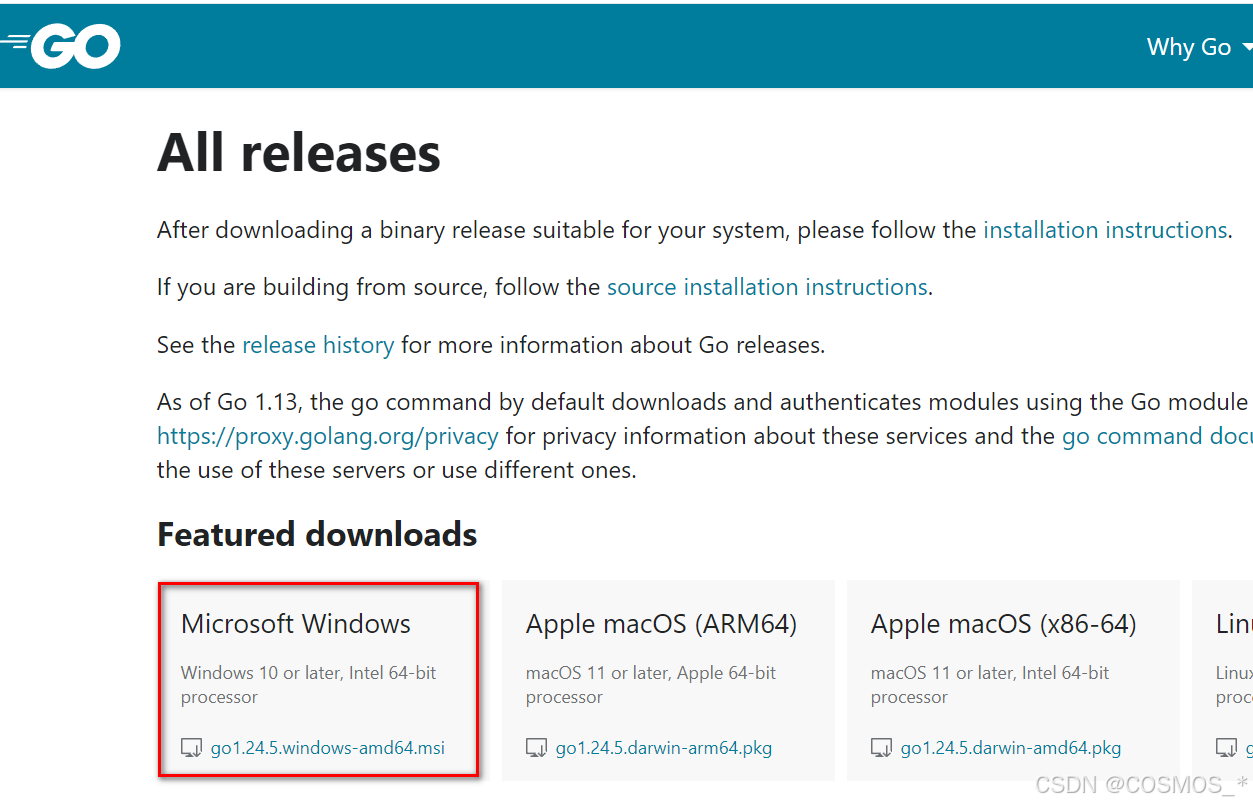
- 一直NEXT
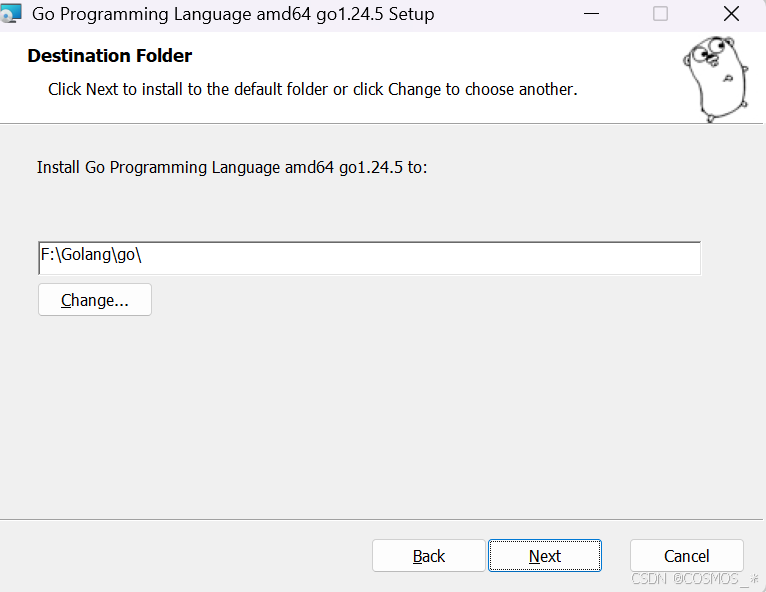
- 修改安装路径
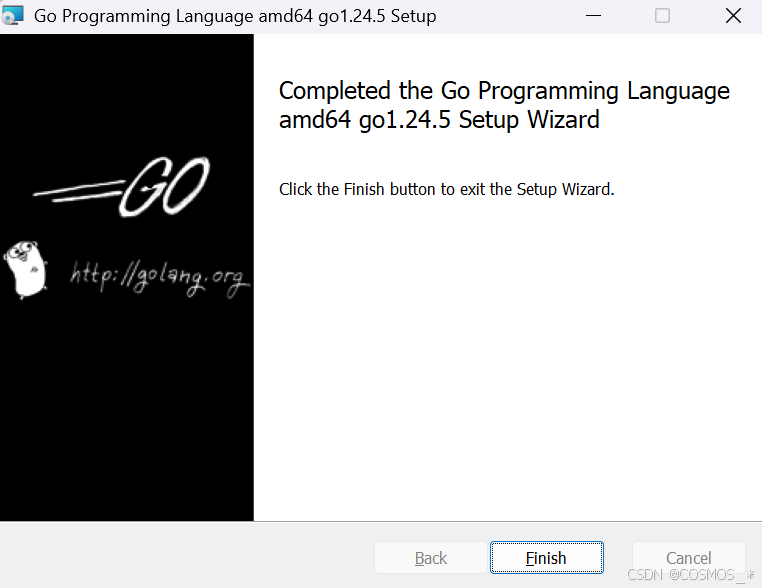
- Finish
2. 配置环境变量
- 计算机(右键)→属性→高级系统设置→(点击)环境变量
GOROOT:Go的安装路径
新建一个系统变量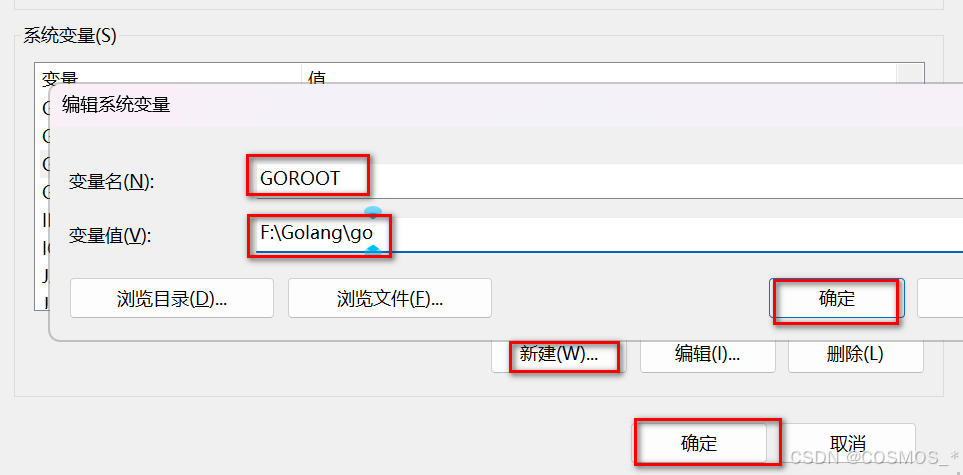
GOPATH:自定义一个工作区目录(存放代码、依赖库等)
新建一个系统变量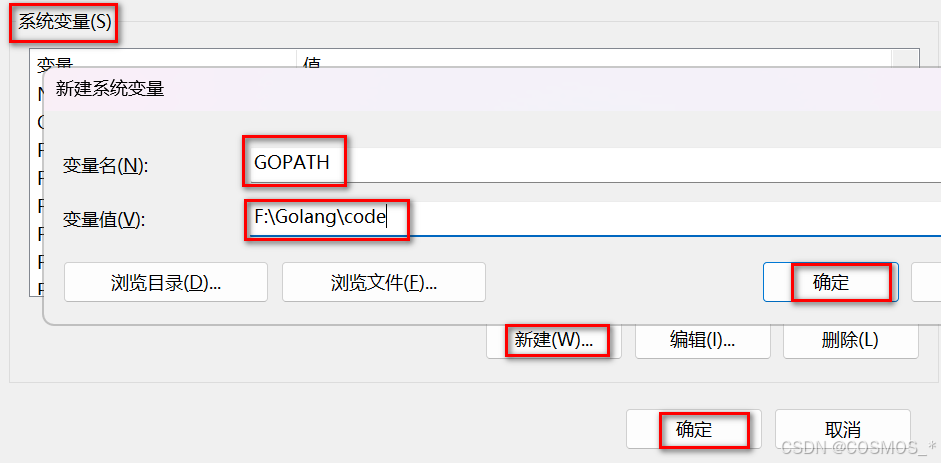
检查GOPATH用户变量(要与上面的系统变量一致)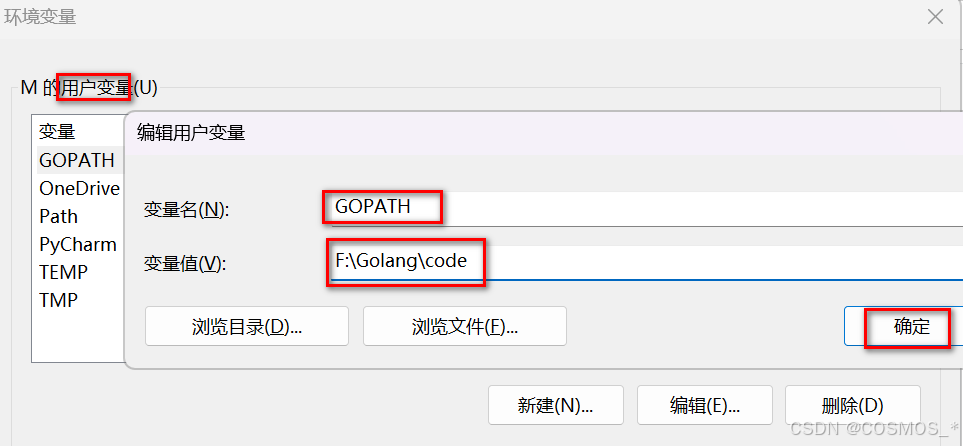
PATH:go的bin目录,通常安装golang后,系统会自动配置
检查一下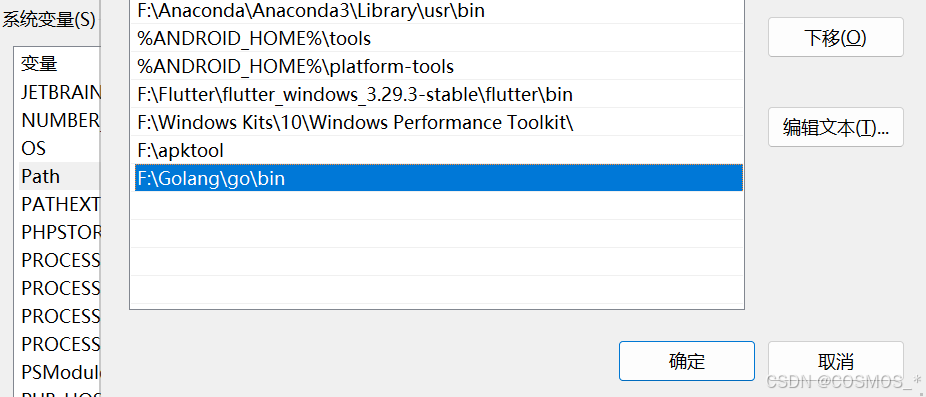
3. 安装验证
打开终端,运行:
1 | go version # 显示版本号 |

1 | go env # 查看Go环境配置 |
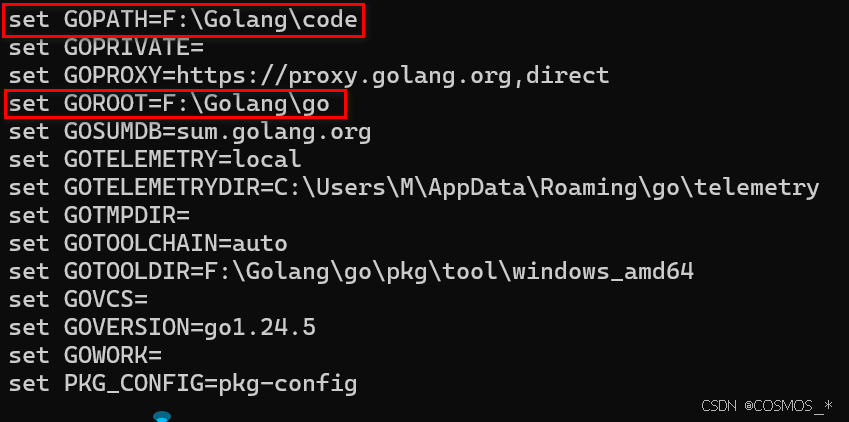
二、安装Goland IDE
1. 下载安装
- 在GoLand官网下载
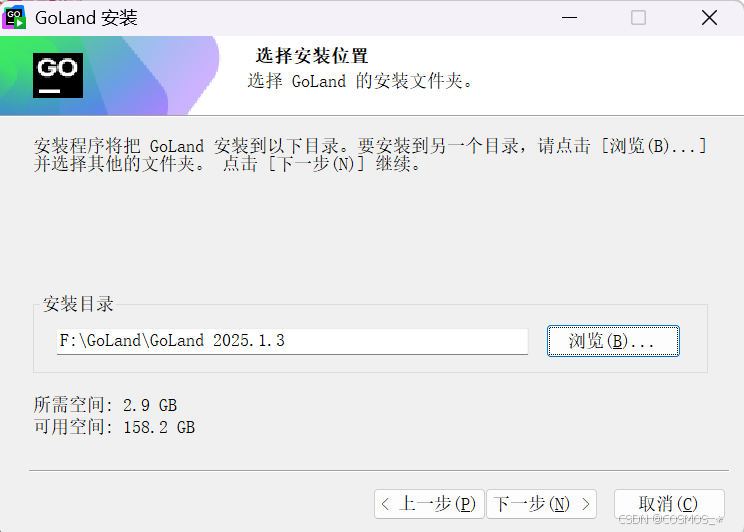
- 修改安装路径
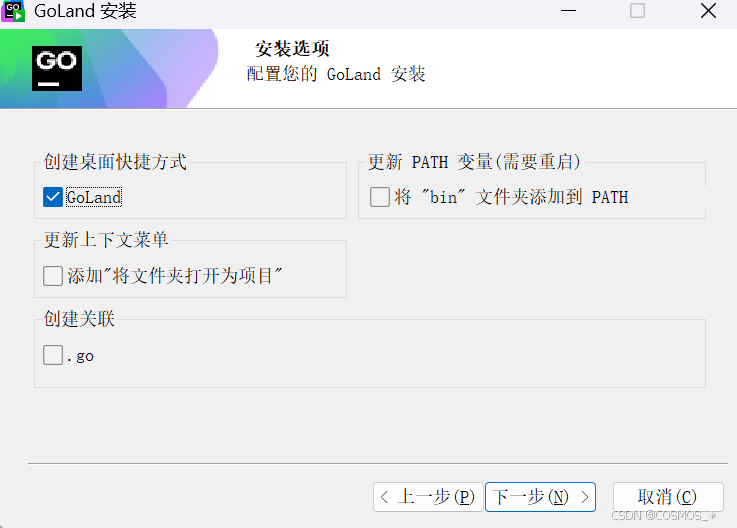
- 勾选快捷方式
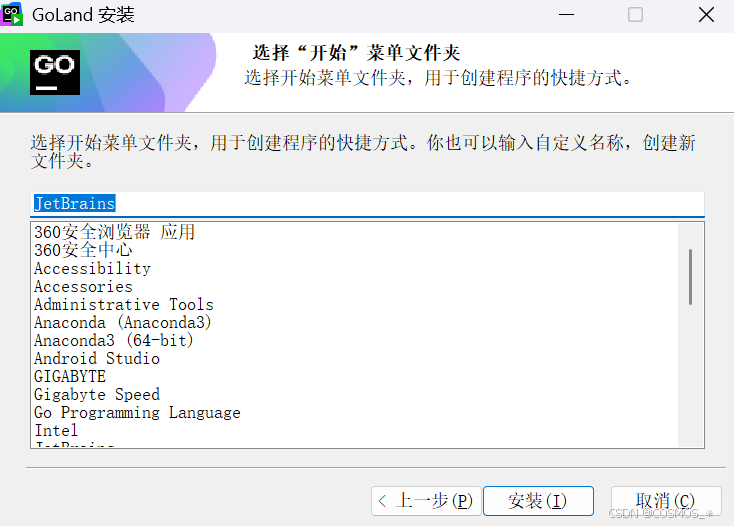
- 安装
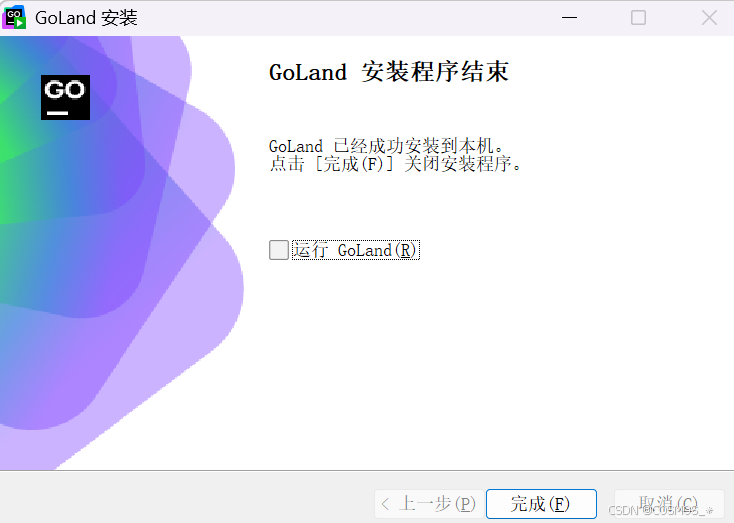
- 不要勾选运行,直接点击完成
2. 首次配置
配置之前需要激活,这个大家可以自行上拼夕夕进行搜索,或者扭头用vscode也可以
基本配置:
打开Goland → File → Settings → Go → GOROOT,点击 +,选择Go的安装路径
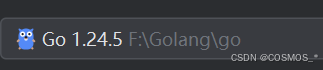
顺便检查一下 GOPATH (在 Settings → Go → GOPATH 中检查)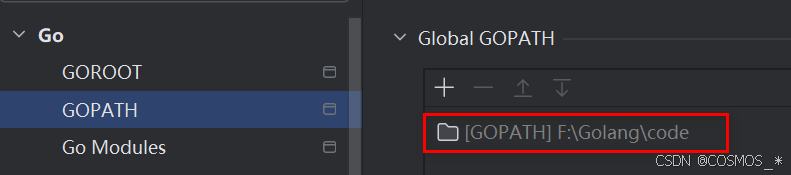
Go Modules 设置: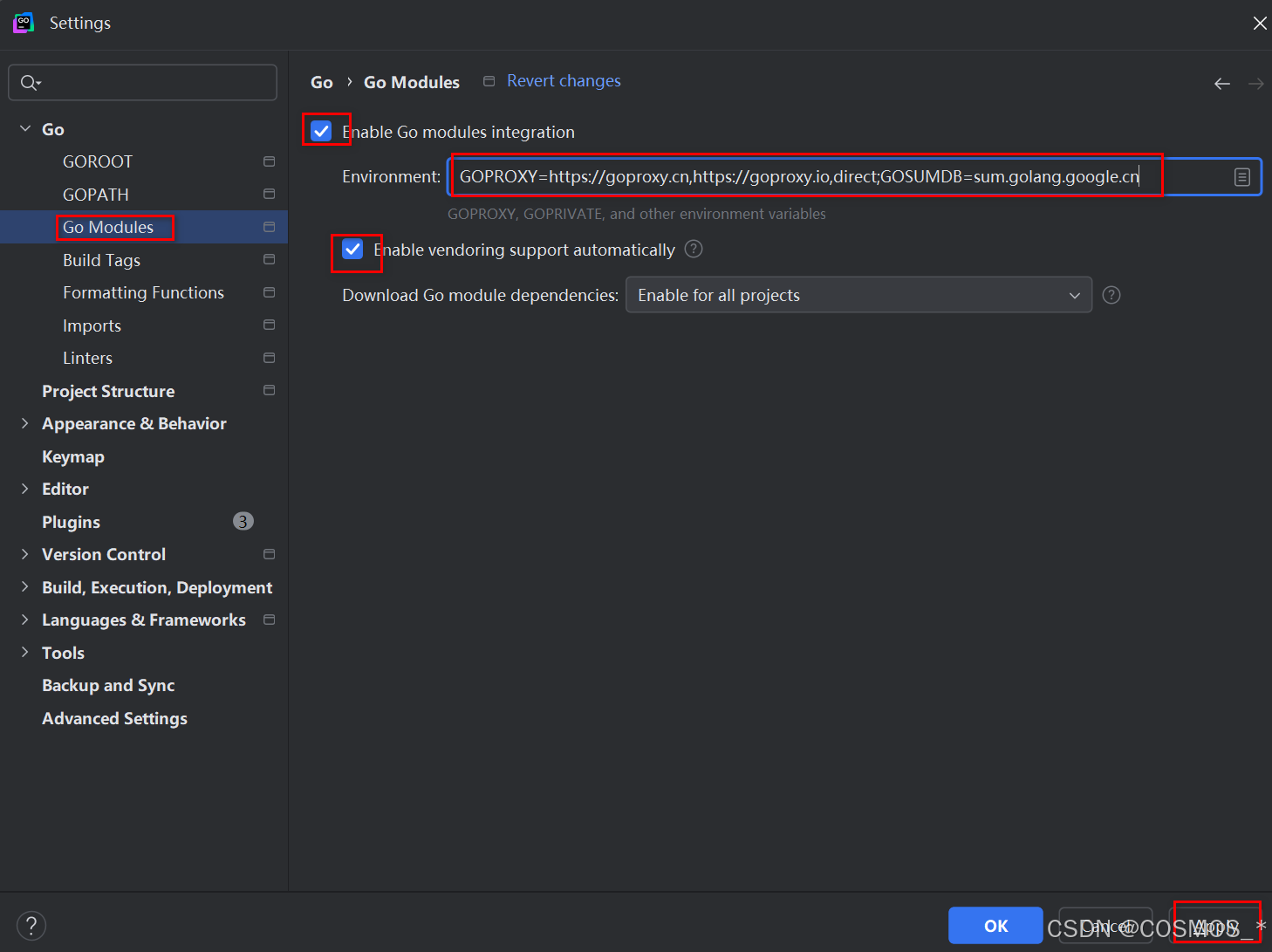
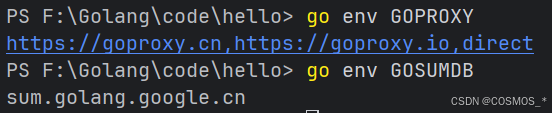
GOPROXY:管理依赖的核心GOSUMDB:用于验证下载的依赖包是否被篡改,确保安全性
1 | GOPROXY=https://goproxy.cn,https://goproxy.io,direct;GOSUMDB=sum.golang.google.cn |
- 验证:
1 | go env GOPROXY |
3.创建项目验证
重启后创建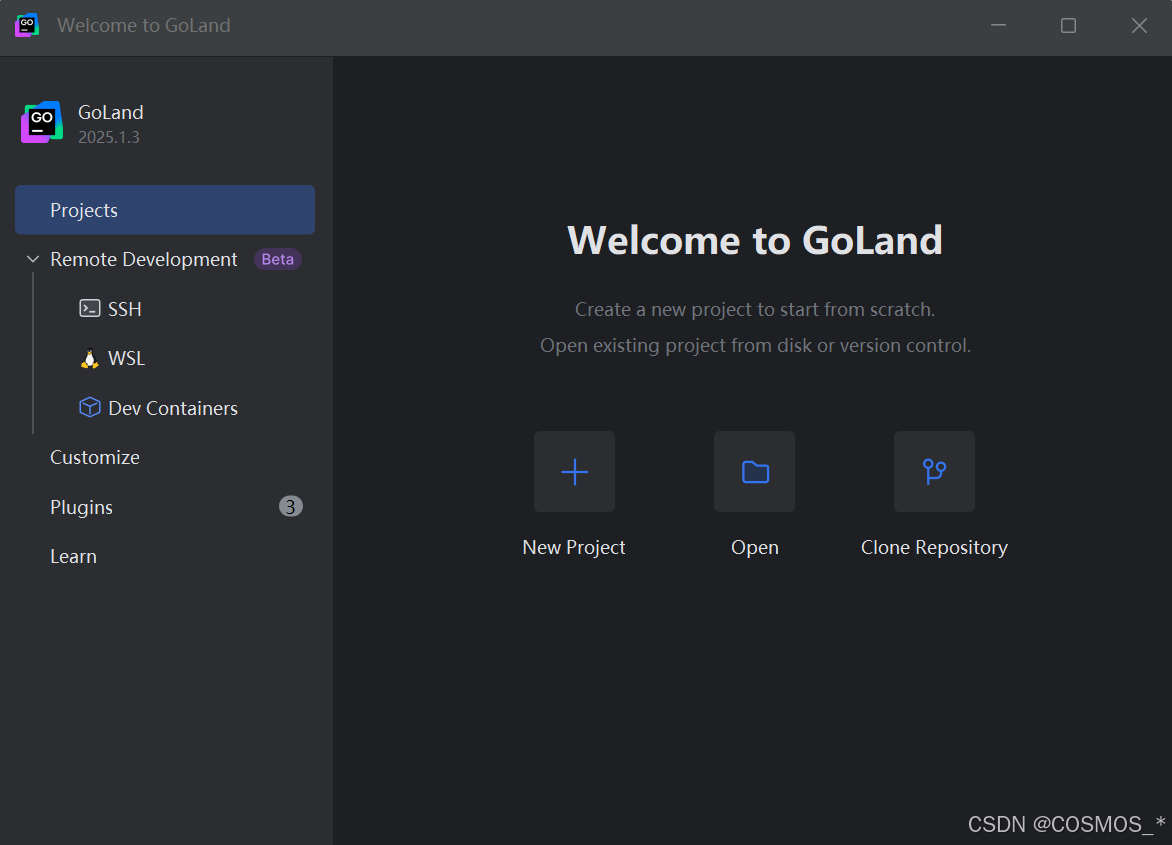
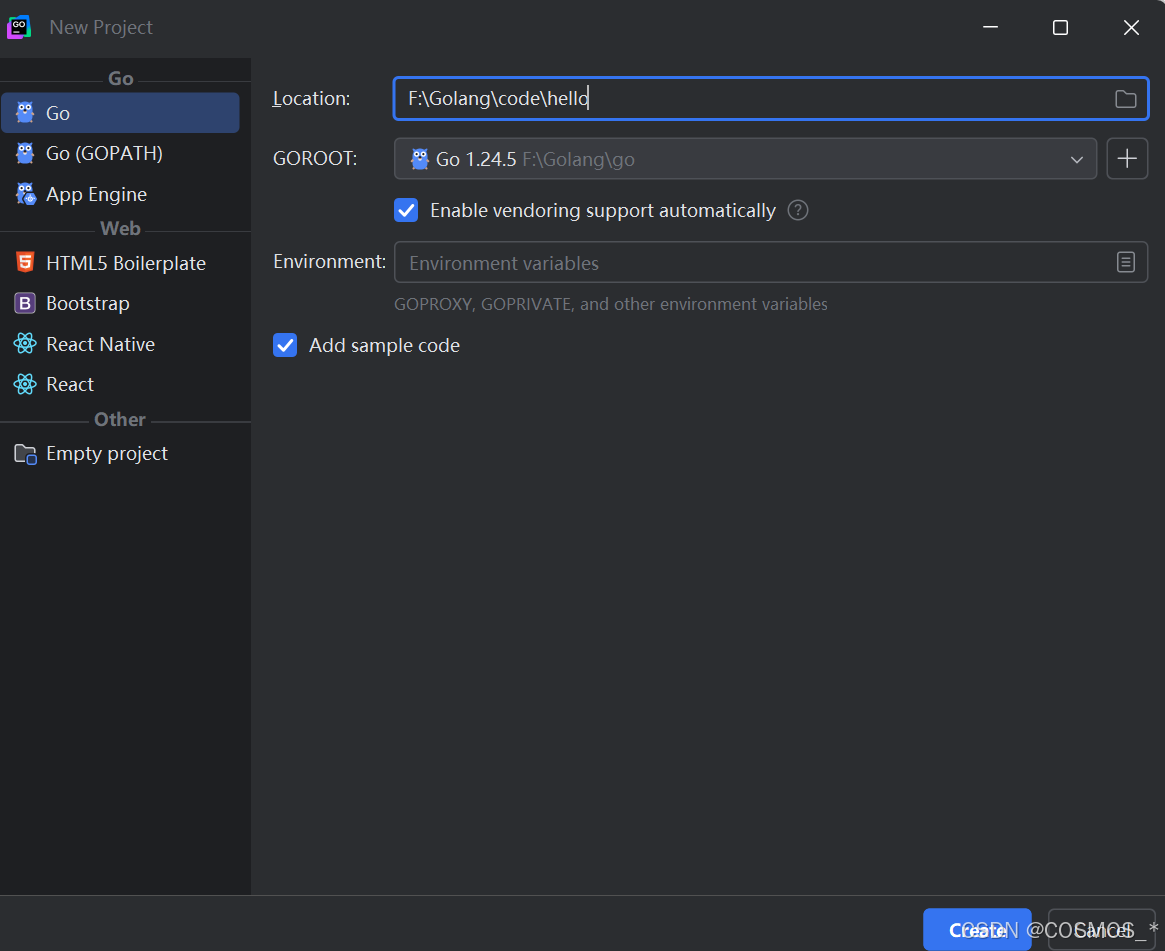
- 新建项目:
File → New → Project→ 选择位置 → 设置包名 → 勾选Add sample code
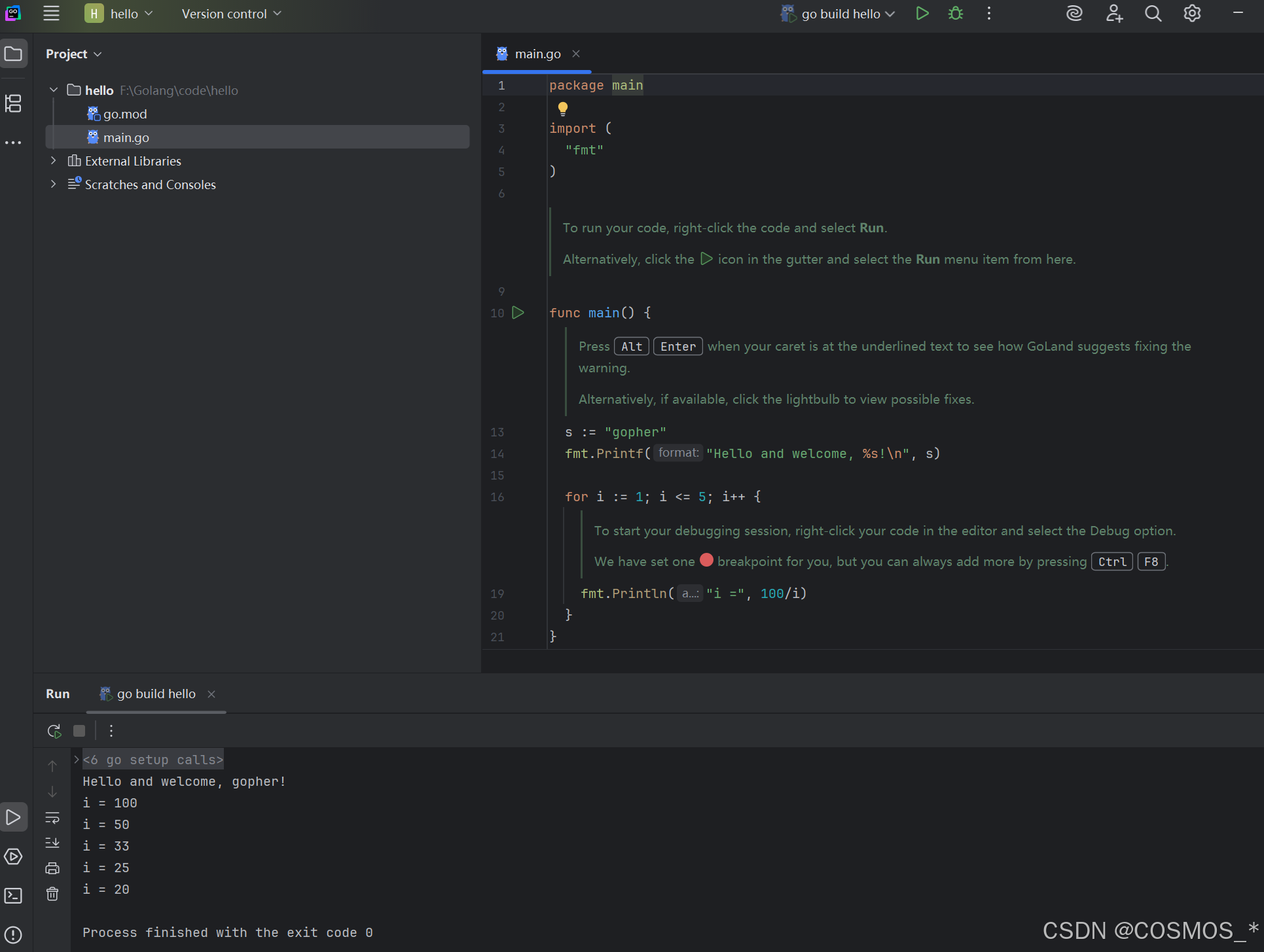
可以看到已经有简单的代码在main.go中了
- 运行后可以在下方看到对应输出,成功
三、常用命令速查
| 命令 | 说明 |
|---|---|
go version |
查看Go版本 |
go env |
查看环境变量 |
go mod init <name> |
初始化模块 |
go mod tidy |
整理依赖 |
go run <file> |
运行程序 |
go build |
编译程序 |
go build -o <name> |
编译并指定输出名 |
go fmt |
格式化代码 |
go test |
运行测试 |
go get <pkg> |
下载依赖 |
本博客所有文章除特别声明外,均采用 CC BY-NC-SA 4.0 许可协议。转载请注明来源 Darlingの妙妙屋!
 微信
微信 支付宝
支付宝
相关推荐

2026-05-31
GO学习笔记 | 第一章节 GO语言基础| 1.环境安装 hello_word 基础数据类型 变量与常量 运算符
GO学习笔记 | 第一章节 GO语言基础| 1.环境安装 hello_word 基础数据类型 变量与常量 运算符代码仓库地址:Darling-123456/go_learning: go学习过程记录 常用快捷键 1.ctrl+鼠标左键,可以直接进入这个函数,也就是 跳转到函数/变量定义处 2.Alt + ← = 后退(回到上一个光标位置) 3.Alt + → = 前进(去到下一个光标位置) 使用场景: 1234561. 你在 main.go 的第 10 行2. 按住 Ctrl 点击 Func1,跳转到了 utils.go 的第 50 行3. 按住 Ctrl 点击 Func2,跳转到了 helper.go 的第 30 行4. 按 Alt + ← 就回到了utils.go 的第 50 行5. 再按 Alt + ← 回到 main.go 的第 10 行6. 按 Alt + → 前进到 utils.go 的第 50 行 一、Go开发环境搭建具体内容可以看上篇博客,这里并没有配置图片 1.1...

2026-05-31
Go语言 Package 和 Import 学习笔记
Go语言 Package 和 Import 学习笔记查看结论直接跳转到7,8,9即可 本博客主要记录:同一个目录下的go文件都得是一个package里面的,不允许同一个目录的的go文件属于第二个包。也就是一个目录对应一个package,而不同目录下的想要调用当前目录的go文件里面的代码必须使用import才可以进行调用 注:大小写控制的包内和包外是否可以调用,不管大小写,包内都随便调用,如果是大写,那么你在别的包使用import之后可以调用,如果是小写,那么在包外就无法被调用了 一、核心问题:同一个 package 的文件能否互相调用?1.1 问题场景 假设 hello1.go 是 package main,hello2.go 也是 package main,那么在 hello1.go 中能否直接调用 hello2.go 中的函数?这两个文件是否属于同一个作用域? 1.2 答案是的,可以! 如果两个文件满足以下条件: 声明相同的包名(如 package main) 在同一个目录下 那么: ✅ 可以直接调用对方的函数 ✅ 属于同一个包,共享同一个命名空间 1.3...

2026-06-18
GO学习笔记 | 第二章节 GO语言基础| 方法(函数)&& 控制结构 && 内置类型
GO学习笔记 | 第二章节 GO语言基础 | 方法(函数)&& 控制结构 && 内置类型代码仓库地址:Darling-123456/go_learning: go学习过程记录 核心内容:方法声明、函数式编程、控制结构(if/for/switch) 、内置类型前置知识:变量声明、常量声明(iota)、包管理 一、两个注意点1.1 GOPATH 目录结构1234GOPATH/├── src/ ← 源代码放在这里├── bin/ ← go install 安装的命令└── pkg/ ← go get 下载的依赖包 注意事项: 项目代码放在 src 目录下 如果不在 src 目录下,需要显式指定模块名 依赖缓存问题:可以删除整个 pkg/mod 目录重新拉取 1.2 iota 回顾123456789101112const ( A = iota // 0 B // 1 C // 2)// 复杂用法(了解即可)const ( ...

2026-06-19
在golang中创建新项目并使用git将项目推送到github仓库中(新手向)
在golang中创建新项目并使用git将项目推送到github仓库中(新手向)虽然是新手向,但你起码要把git给学了才行,不能真的啥也不知道 1.创建github仓库 2.克隆项目复制下图的地址 打开git 输入以下命令 1git clone https://github.com/Darling-123456/go_learning.git 3.进入项目文件夹创建.gitignore文件绝不能把 IDE 的配置文件传上去!在你的项目最根目录下,新建一个名为 .gitignore 的文件,并在里面写上: 1.idea/ 原因:打开 GoLand 时会自动生成 .idea 文件夹,里面全是本地的编辑器缓存。如果不忽略,它会和你的代码一起上传,导致 GitHub 仓库非常杂乱。一旦你曾经不小心把它们 add 过,可以使用 git rm -r --cached .idea 命令将它从 Git 追踪列表中剔除。 4.在golang打开这个文件夹 5.写入第一个go文件并创建mod文件正常流程 写好后跳转到对应的位置然后打开终端输入以下命令创建go.mod 1go mod...

2026-06-18
GO学习笔记 | 第三章节 GO语言基础 | 接口&&结构体&&方法接收器&&组合&&泛型
GO学习笔记 | 第三章节 GO语言基础 | 接口&&结构体&&方法接收器&&组合&&泛型核心内容:接口、结构体、方法接收器、组合、衍生类型与类型别名、泛型前置知识:方法声明、函数式编程、控制结构(if/for/switch)、内置类型 一、课前回顾:defer 与闭包1.1 for 循环中 defer 的经典问题12345for i := 0; i < 10; i++ { defer func() { fmt.Println(i) // 为什么输出的都是 10? }()} 原因:i 的地址始终是同一个,defer 延迟到函数返回前才执行,此时 i 已经是 10 了。 验证:打印地址确认 123456for i := 0; i < 10; i++ { fmt.Printf("i 的地址: %p\n", &i) // 每次循环地址相同! defer func()...

2026-06-20
GO学习笔记 | CORS 跨域问题笔记
CORS 跨域问题笔记问题描述前端(localhost:3000)调用后端(localhost:8080)接口时,浏览器控制台报错: 1234Access to XMLHttpRequest at 'http://localhost:8080/users/signup' from origin'http://localhost:3000' has been blocked by CORS policy: Response to preflightrequest doesn't pass access control check: No 'Access-Control-Allow-Origin'header is present on the requested resource. Axios 返回 Network Error,请求被浏览器拦截。 原因浏览器同源策略:端口不同即为跨域。POST 请求会先发 OPTIONS 预检,后端未返回 CORS 头导致拦截。 注:Postman...
评论