
GO学习笔记 | Docker安装
Docker安装
安装前必看:系统要求
- Windows 10 21H2及以上版本 / Windows 11 所有版本
- CPU至少2核4G内存,推荐8G以上内存
- 必须开启CPU虚拟化(下文会教怎么看)
一、第一步:开启CPU虚拟化(不开启直接报错)
Docker依赖虚拟机技术,必须先确认CPU虚拟化已开启,否则安装完也启动不了:
- 按
Ctrl + Shift + Esc打开任务管理器 - 切换到【性能】→【CPU】,看右侧是否显示虚拟化:已启用
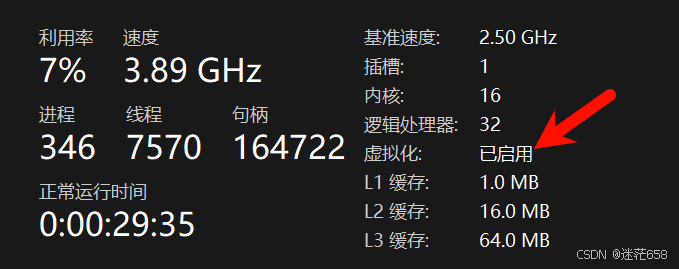
- ✅ 已启用:直接进入下一步
- ❌ 已禁用:重启电脑,开机时按对应快捷键进入BIOS开启VT/虚拟化技术
不同品牌电脑进入BIOS快捷键:
品牌 快捷键 品牌 快捷键 联想(台式/笔记本) F12 / F2 惠普 F10 / Esc 戴尔 F2 华硕/微星 Del / F2 华为/荣耀 F2 其他品牌 开机看屏幕提示,一般是F2/F10/Del 进入BIOS后找到「VT-x」「Virtualization Technology」「SVM Mode」选项,设置为Enabled,保存重启即可。
额外前置:开启WSL2功能(没开的必做)
Docker Desktop 默认用WSL2作为底层,比Hyper-V速度快30%以上,兼容性更好,先手动开启系统功能:
- 按
Win + X选择Windows终端(管理员) / PowerShell(管理员) - 执行以下命令,执行完会提示重启电脑:
1 | # 开启WSL和虚拟机平台功能 |
如果命令执行失败,也可以手动开:控制面板→程序→启用或关闭Windows功能→勾选「适用于Linux的Windows子系统」和「虚拟机平台」,确定后重启电脑。
二、下载并安装Docker Desktop
1. 官方下载地址(附国内加速镜像)
Docker官网下载速度很慢,推荐用阿里云镜像站下载,速度拉满:
| 下载渠道 | 地址 | 适用场景 |
|---|---|---|
| 官方地址 | https://www.docker.com/products/docker-desktop/ | 网络好的用户(可迅雷加速) |
- 选择对应架构的安装包:
- 普通Intel/AMD电脑:选
Docker Desktop Installer.exe(amd64版本) - 新款ARM架构轻薄本(比如华为MateBook E、高通CPU笔记本):选arm64版本
- 不确定架构?按
Win + X→ 系统 → 查看【系统类型】,显示基于x64的处理器就选amd64。
- 普通Intel/AMD电脑:选
2. 安装步骤(避坑重点)
- 双击下载好的安装包,首先会让你选安装路径:不要默认装C盘,改成D盘路径比如
D:\Docker,避免后续占C盘空间。 - 到关键配置页面,必须勾选:
- ✅ Use WSL 2 instead of Hyper-V(必选,Win11家庭版没有Hyper-V,选这个才不会报错)
- ❌ 不要勾选「使用Windows容器」,兼容性很差
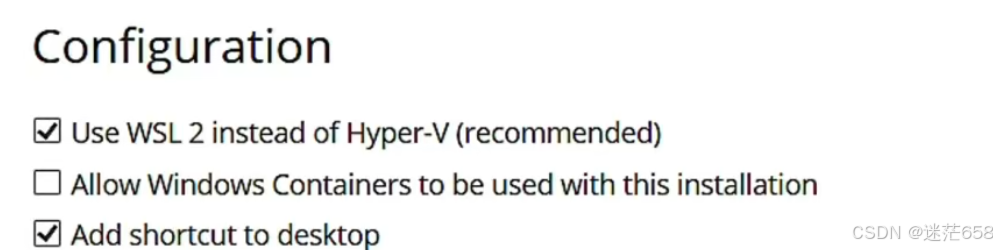
- 等待安装完成,按照提示重启电脑。
- 社区版以上是默认选项,可跳过此步骤直接安装。
三、首次启动与WSL升级
重启后打开Docker Desktop,首次启动会初始化1-2分钟:
- 首先弹出用户协议,勾选同意后下一步,遇到登录页面直接点右上角叉号跳过,本地使用完全不需要注册Docker账号,不要浪费时间。
- 如果弹出「WSL 2版本过低,请升级」的提示:
- 重新打开管理员PowerShell,执行命令:
wsl --update - 等待更新完成后重启Docker即可
- 如果在线更新失败,去下载微软官方WSL2内核安装包手动安装:https://github.com/microsoft/WSL
- 重新打开管理员PowerShell,执行命令:
- 验证是否安装成功:打开PowerShell执行
docker --version,返回版本号说明安装成功,再执行docker run hello-world,如果输出欢迎信息说明Docker可以正常拉取镜像运行。
四、Docker Desktop 汉化(英文界面救星)
Docker默认全英文界面对新手很不友好,我们可以用开源汉化补丁替换实现中文界面,完全免费无广告:
- 先完全退出Docker:右下角托盘找到小鲸鱼图标→右键→Quit Docker Desktop,一定要完全退出再操作,否则替换失败。
- 下载对应版本的汉化补丁:
- 开源汉化项目地址:https://github.com/asxez/DockerDesktop-CN
- 选择和你安装的Docker Desktop版本对应的
app.asar文件下载,版本不对应会导致启动失败。
- 解压汉化包:解压后,你会得到一个文件夹,里面包含
app.asar、app.asar.unpacked和Docker Desktop.exe三个文件 - 找到Docker安装目录:右键桌面Docker图标→属性→打开文件所在位置,默认路径是
C:\Program Files\Docker\Docker\resources(如果装在D盘就是对应路径的resources目录) - 找到目录里原来的
app.asar文件,先重命名为app原文件.asar备份,万一汉化失败可以改回来还原。 - 备份并替换三个文件:导航到
C:\Program Files\Docker\Docker\frontend\resources目录,将原版的app.asar和app.asar.unpacked备份。然后,将汉化包里的这三个文件,分别覆盖到对应的位置:app.asar->frontend\resources\app.asarapp.asar.unpacked->frontend\resources\app.asar.unpackedDocker Desktop.exe->Docker\Docker Desktop.exe(即上一级目录)
- 重新启动Docker,界面就变成中文了。
五、配置数据目录,完全不占C盘
Docker默认把镜像、容器、虚拟磁盘全部存在C盘,用一段时间可能占几十G,按照下面两步彻底迁移到D盘:
第一步:修改Docker磁盘镜像位置(适用于刚下载)
- 打开Docker→右上角点击【设置】(齿轮图标)
- 进入【资源】→【高级】,找到【磁盘镜像位置】
- 在D盘新建一个文件夹,比如
D:\docker_data\docker-desktop - 选择这个路径,点击【应用并重启】,等待Docker自动迁移数据,不要中途关闭。
第二步:迁移WSL虚拟磁盘(可选,彻底解决C盘占用)
很多用户改了上面的设置还是发现C盘变小,是因为WSL的默认虚拟磁盘还在C盘,按照下面步骤迁移:
关闭Docker,打开管理员PowerShell,执行以下命令查看WSL列表:
1 | wsl --list --verbose |
导出WSL镜像到D盘:
1 | wsl --export docker-desktop-data D:\docker_data\docker-desktop-data.tar |
注销原来的WSL镜像:
1 | wsl --unregister docker-desktop-data |
重新导入镜像到D盘:
1 | wsl --import docker-desktop-data D:\docker_data\wsl D:\docker_data\docker-desktop-data.tar --version 2 |
重启Docker即可,以后所有数据都存在D盘,完全不占C盘空间。
六、配置国内镜像源 ,下载速度拉满
Docker官方镜像源在国外,国内下载镜像经常几KB/s甚至失败,必须配置国内镜像源,2026年最新可用的镜像源整理如下:
- 打开Docker设置→选择【Docker引擎】,在配置文件中添加镜像地址,完整配置如下:
1 | { |
- 阿里云加速器获取方式:打开https://cr.console.aliyun.com/cn-hangzhou/instances/mirrors,登录阿里云账号就能拿到专属的加速地址,免费不限速。
- 点击【应用并重启】,重启后执行
docker info,看输出里的Registry Mirrors部分有没有你加的地址,有就说明配置生效了。
七、Docker 基础使用(以运行n8n自动化工具为例)
学会下面几步,几乎所有Docker镜像你都能跑起来,再也不用看复杂的部署文档。
核心概念30秒搞懂
- 镜像(Image):相当于软件安装包,比如n8n、MySQL的安装包
- 容器(Container):运行起来的软件实例,相当于安装好启动的软件
- 卷(Volume):数据持久化目录,把容器内的数据映射到本地电脑,删除容器数据不会丢
图形化运行n8n示例
- 在Docker顶部搜索框输入
n8n,选择官方镜像n8nio/n8n,点击【运行】 - 配置参数:
- 容器名称:自定义,比如
n8n - 端口映射:本地端口填
5678,容器端口填5678 - 卷:本地文件夹选
D:\docker_data\n8n,容器路径填/home/node/.n8n(数据存在本地,不会丢失)
- 容器名称:自定义,比如
- 点击运行,等待1分钟启动完成,浏览器打开
http://localhost:5678就能进入n8n面板了。
命令行运行(更快捷,复制就能用)
直接打开PowerShell执行以下命令,和图形化操作效果一样:
1 | docker run -d \ |
常用基础命令(收藏备用)
1 | # 查看所有运行中的容器 |
八、2026最新常见问题解决方案
1. Docker启动报错/闪退(尤其是Win11家庭版)
- 首先检查虚拟化是否开启,WSL2是否安装正确
- 执行
wsl --update升级WSL内核到最新版 - 打开Docker设置→资源→WSL集成,确保Ubuntu的开关是打开的
- 还是闪退的话,卸载重装WSL:
wsl --unregister Ubuntu然后重新安装
2. 镜像拉取慢/报错connection reset
- 检查镜像源是否配置正确,执行
docker info确认镜像源生效 - 不要开全局代理,Docker走系统代理会导致拉取失败,要么关代理,要么在Docker设置里配置代理地址
- 换个镜像源试试,优先用自己的阿里云加速器
3. 端口被占用报错
- 执行
netstat -ano | findstr "端口号"找到占用端口的进程ID - 打开任务管理器→详细信息,找到对应ID的进程杀掉,或者换个本地端口
4. Docker占用内存/CPU太高
- 在用户目录(C:\Users\你的用户名)新建
.wslconfig文件,写入以下配置限制WSL内存:
1 | [wsl2] |
- 保存后执行
wsl --shutdown重启WSL即可生效
5. 汉化后启动失败
- 把之前备份的
app.asar改回app.asar替换回去,说明汉化补丁版本和Docker版本不匹配,下载对应版本的补丁即可。
本博客所有文章除特别声明外,均采用 CC BY-NC-SA 4.0 许可协议。转载请注明来源 Darlingの妙妙屋!
 微信
微信 支付宝
支付宝
相关推荐

2026-05-27
Go语言&Goland 安装 配置教程以及常用命令
Go语言&Goland 安装及配置教程一、安装Go语言 (Golang)1. 下载安装 在Golang官网下载(Windows版) 一直NEXT 修改安装路径 Finish 2. 配置环境变量 计算机(右键)→属性→高级系统设置→(点击)环境变量 GOROOT:Go的安装路径新建一个系统变量 GOPATH:自定义一个工作区目录(存放代码、依赖库等)新建一个系统变量检查GOPATH用户变量(要与上面的系统变量一致) PATH:go的bin目录,通常安装golang后,系统会自动配置检查一下 3. 安装验证打开终端,运行: 1go version # 显示版本号 1go env # 查看Go环境配置 二、安装Goland IDE1. 下载安装 在GoLand官网下载 修改安装路径 勾选快捷方式 安装 不要勾选运行,直接点击完成 2. 首次配置配置之前需要激活,这个大家可以自行上拼夕夕进行搜索,或者扭头用vscode也可以 基本配置: 打开Goland → File → Settings → Go → GOROOT,点击...

2026-05-31
GO学习笔记 | 第一章节 GO语言基础| 1.环境安装 hello_word 基础数据类型 变量与常量 运算符
GO学习笔记 | 第一章节 GO语言基础| 1.环境安装 hello_word 基础数据类型 变量与常量 运算符代码仓库地址:Darling-123456/go_learning: go学习过程记录 常用快捷键 1.ctrl+鼠标左键,可以直接进入这个函数,也就是 跳转到函数/变量定义处 2.Alt + ← = 后退(回到上一个光标位置) 3.Alt + → = 前进(去到下一个光标位置) 使用场景: 1234561. 你在 main.go 的第 10 行2. 按住 Ctrl 点击 Func1,跳转到了 utils.go 的第 50 行3. 按住 Ctrl 点击 Func2,跳转到了 helper.go 的第 30 行4. 按 Alt + ← 就回到了utils.go 的第 50 行5. 再按 Alt + ← 回到 main.go 的第 10 行6. 按 Alt + → 前进到 utils.go 的第 50 行 一、Go开发环境搭建具体内容可以看上篇博客,这里并没有配置图片 1.1...

2026-05-31
Go语言 Package 和 Import 学习笔记
Go语言 Package 和 Import 学习笔记查看结论直接跳转到7,8,9即可 本博客主要记录:同一个目录下的go文件都得是一个package里面的,不允许同一个目录的的go文件属于第二个包。也就是一个目录对应一个package,而不同目录下的想要调用当前目录的go文件里面的代码必须使用import才可以进行调用 注:大小写控制的包内和包外是否可以调用,不管大小写,包内都随便调用,如果是大写,那么你在别的包使用import之后可以调用,如果是小写,那么在包外就无法被调用了 一、核心问题:同一个 package 的文件能否互相调用?1.1 问题场景 假设 hello1.go 是 package main,hello2.go 也是 package main,那么在 hello1.go 中能否直接调用 hello2.go 中的函数?这两个文件是否属于同一个作用域? 1.2 答案是的,可以! 如果两个文件满足以下条件: 声明相同的包名(如 package main) 在同一个目录下 那么: ✅ 可以直接调用对方的函数 ✅ 属于同一个包,共享同一个命名空间 1.3...

2026-06-18
GO学习笔记 | 第二章节 GO语言基础| 方法(函数)&& 控制结构 && 内置类型
GO学习笔记 | 第二章节 GO语言基础 | 方法(函数)&& 控制结构 && 内置类型代码仓库地址:Darling-123456/go_learning: go学习过程记录 核心内容:方法声明、函数式编程、控制结构(if/for/switch) 、内置类型前置知识:变量声明、常量声明(iota)、包管理 一、两个注意点1.1 GOPATH 目录结构1234GOPATH/├── src/ ← 源代码放在这里├── bin/ ← go install 安装的命令└── pkg/ ← go get 下载的依赖包 注意事项: 项目代码放在 src 目录下 如果不在 src 目录下,需要显式指定模块名 依赖缓存问题:可以删除整个 pkg/mod 目录重新拉取 1.2 iota 回顾123456789101112const ( A = iota // 0 B // 1 C // 2)// 复杂用法(了解即可)const ( ...

2026-06-19
在golang中创建新项目并使用git将项目推送到github仓库中(新手向)
在golang中创建新项目并使用git将项目推送到github仓库中(新手向)虽然是新手向,但你起码要把git给学了才行,不能真的啥也不知道 1.创建github仓库 2.克隆项目复制下图的地址 打开git 输入以下命令 1git clone https://github.com/Darling-123456/go_learning.git 3.进入项目文件夹创建.gitignore文件绝不能把 IDE 的配置文件传上去!在你的项目最根目录下,新建一个名为 .gitignore 的文件,并在里面写上: 1.idea/ 原因:打开 GoLand 时会自动生成 .idea 文件夹,里面全是本地的编辑器缓存。如果不忽略,它会和你的代码一起上传,导致 GitHub 仓库非常杂乱。一旦你曾经不小心把它们 add 过,可以使用 git rm -r --cached .idea 命令将它从 Git 追踪列表中剔除。 4.在golang打开这个文件夹 5.写入第一个go文件并创建mod文件正常流程 写好后跳转到对应的位置然后打开终端输入以下命令创建go.mod 1go mod...

2026-06-18
GO学习笔记 | 第三章节 GO语言基础 | 接口&&结构体&&方法接收器&&组合&&泛型
GO学习笔记 | 第三章节 GO语言基础 | 接口&&结构体&&方法接收器&&组合&&泛型核心内容:接口、结构体、方法接收器、组合、衍生类型与类型别名、泛型前置知识:方法声明、函数式编程、控制结构(if/for/switch)、内置类型 一、课前回顾:defer 与闭包1.1 for 循环中 defer 的经典问题12345for i := 0; i < 10; i++ { defer func() { fmt.Println(i) // 为什么输出的都是 10? }()} 原因:i 的地址始终是同一个,defer 延迟到函数返回前才执行,此时 i 已经是 10 了。 验证:打印地址确认 123456for i := 0; i < 10; i++ { fmt.Printf("i 的地址: %p\n", &i) // 每次循环地址相同! defer func()...
评论