
GO学习笔记 | git使用记录(持续更新)
git使用记录(持续更新)
代码仓库地址:Darling-123456/go_learning: go学习过程记录
记录一下使用git的过程
起初是学习的go课程是21周的,我想把每周学的东西单独做个提交,顺带练练git,就尝试建立分支什么的
agent
git基本使用范例
将本地项目代码提交到你刚刚创建的 GitHub 仓库,主要分为 准备、配置、提交与推送 几个步骤。
第一步:准备工作
在开始前,确保已满足以下条件:
- 拥有一个 GitHub 账号:如果还没有,需要先去 GitHub 官网 注册一个。
- 电脑上已安装 Git:可以在终端(Terminal)或命令提示符(CMD)中输入
git --version来检查是否安装。如果未安装,可以从 Git 官网 下载。 - 创建好一个空的 GitHub 仓库:在你的 GitHub 主页,点击右上角的
+号,选择New repository,填写仓库名后创建。重要提示:创建时,不要勾选 “Add a README”、“Add .gitignore” 等选项,确保远程仓库是完全空的,以避免后续推送时出现冲突。
第二步:在本地执行 Git 命令
接下来,打开你的终端(Mac/Linux)或 Git Bash(Windows),进入你的项目文件夹,然后依次执行以下命令。
初始化本地 Git 仓库
在你的项目根目录下,运行以下命令,这会让 Git 开始管理这个文件夹:1
git init
添加文件到暂存区
这条命令会将你项目里的所有文件添加进来,准备提交。1
git add .
小贴士:在大型项目中,更推荐先创建一个
.gitignore文件,在里面指定哪些文件(如日志、缓存、本地配置文件等)不需要上传,然后再运行git add .。提交文件到本地仓库
将暂存区的文件正式提交,并附上一段说明信息,比如"first commit"。1
git commit -m "first commit"
连接本地与远程 GitHub 仓库
首先,去你刚创建的 GitHub 仓库页面,复制仓库的 URL 地址(HTTPS 或 SSH 均可)。
然后回到终端,运行以下命令将本地仓库与 GitHub 远程仓库关联起来。记得将命令中的 URL 替换成你复制的地址。1
git remote add origin https://github.com/你的用户名/你的仓库名.git
推送代码到 GitHub
这是最后一步,将你本地的代码推送到 GitHub 上。1
git push -u origin main
注意:如果你的默认分支是
master,请将命令中的main替换为master。命令中的-u参数(即--set-upstream)会将本地的main分支与远程的main分支关联起来,这样以后你再推送时,只需输入git push即可。
以后如何更新代码:当你对项目代码做了修改后,只需要在项目目录下重复执行以下三条命令即可:
1 | git add . |
chapter01
1 | git checkout -b chapter01#创建并切换到chapter01分支 |
go
week2
1 | git add . |
这是master分支,而week2分支和这个一样的
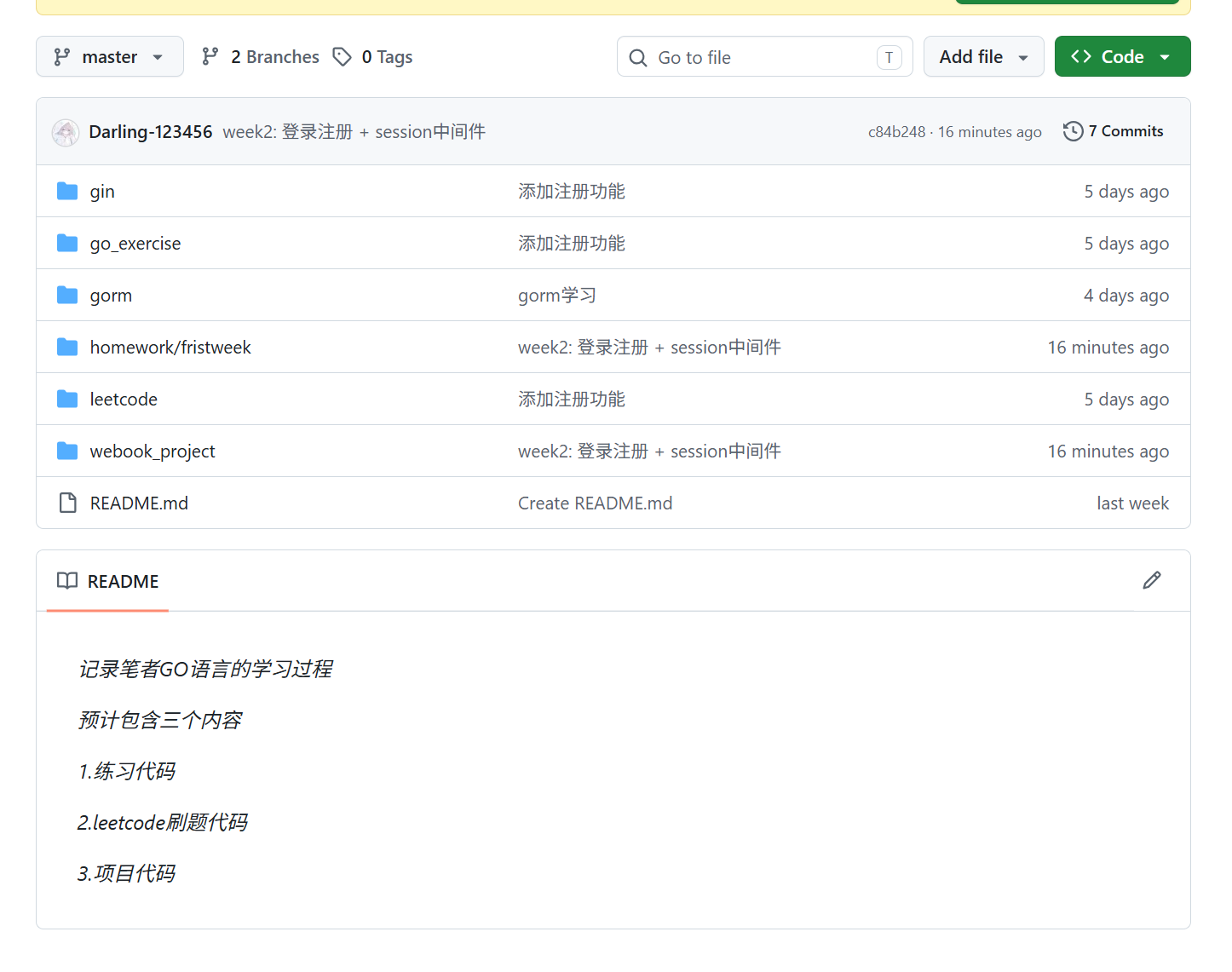
但是我的week2里面本意是只想放项目相关的代码的,所以执行了以下命令
1 | git checkout week2 # 切到 week2 分支 |
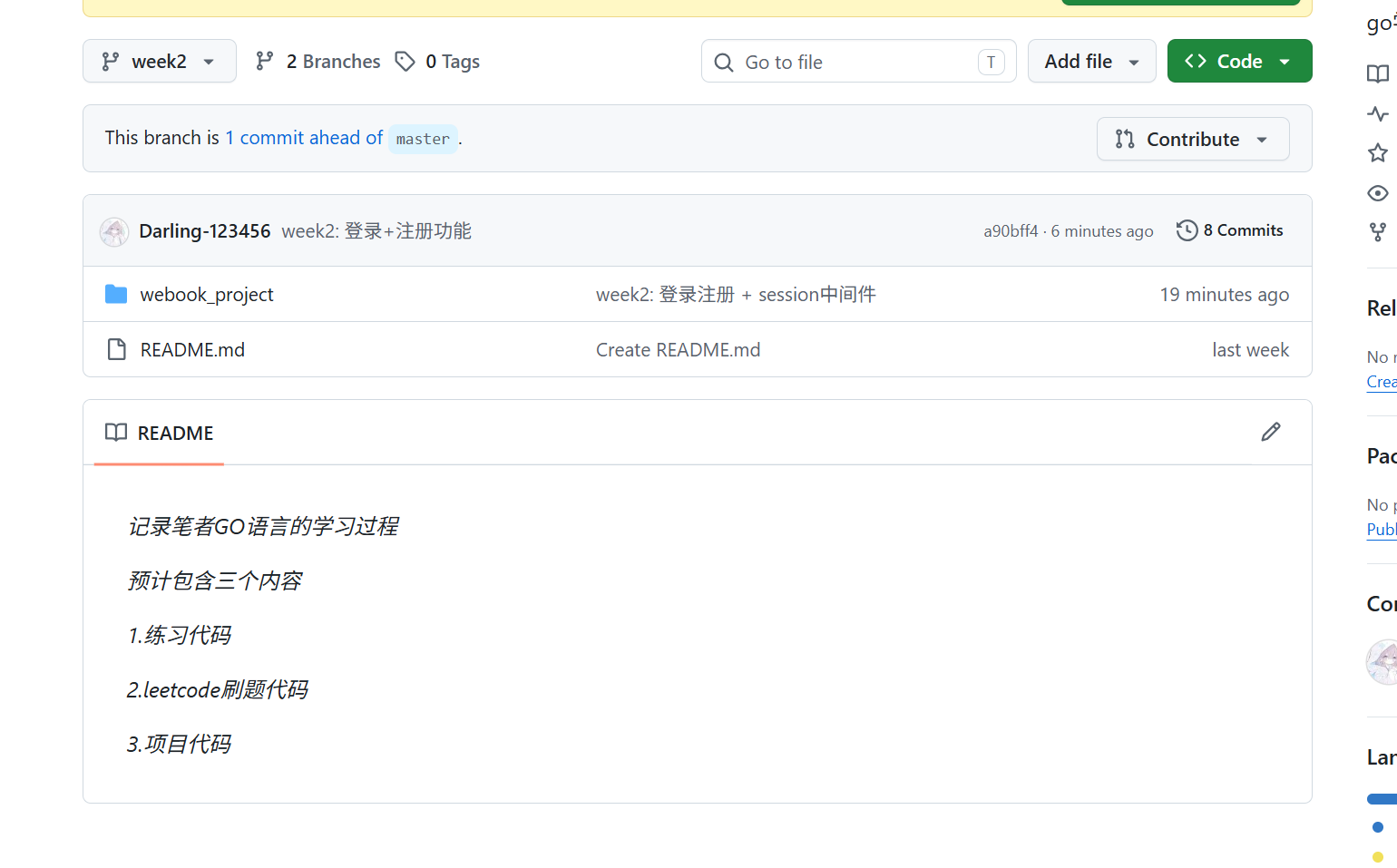
week3
1 | git branch week3 # 先创建分支 |
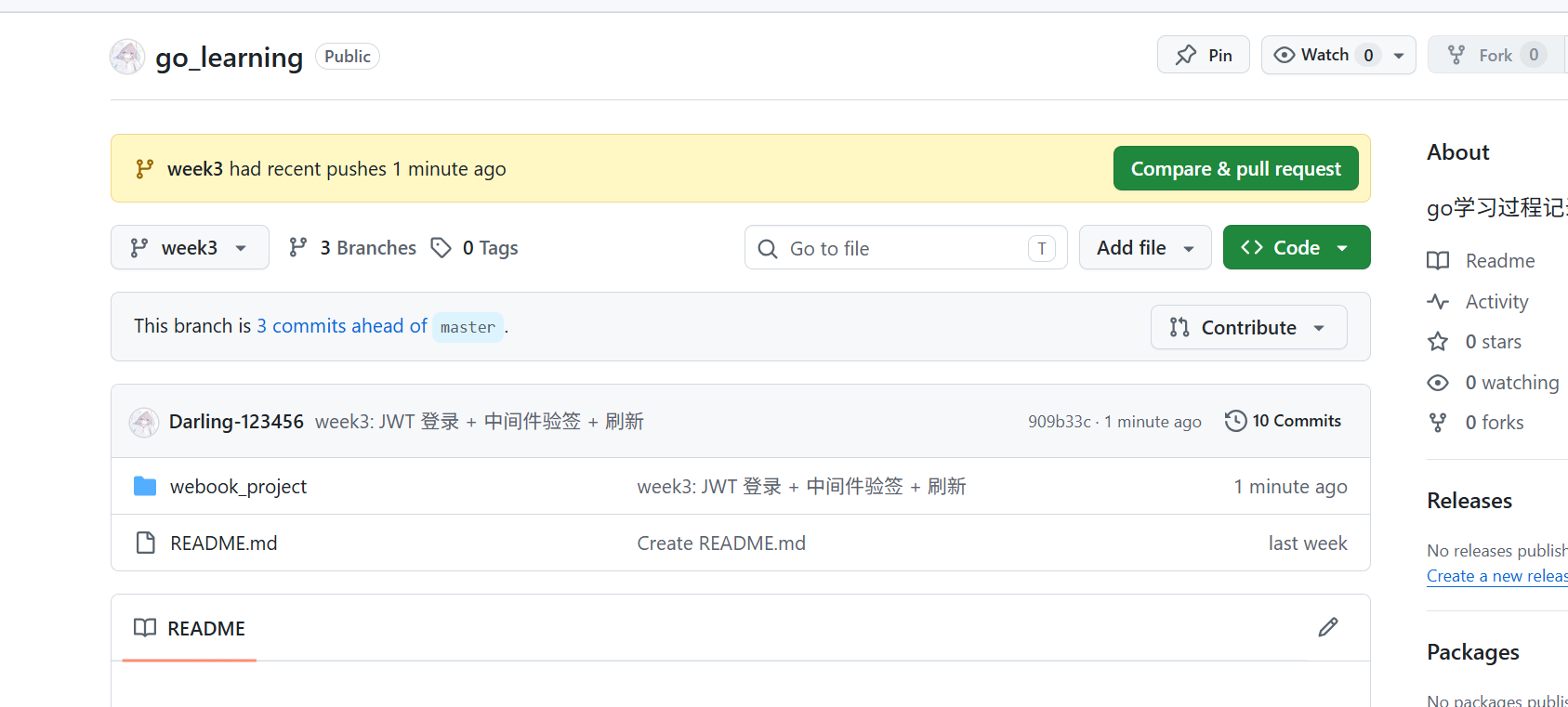
1 | git branch week3 # 先创建分支 |
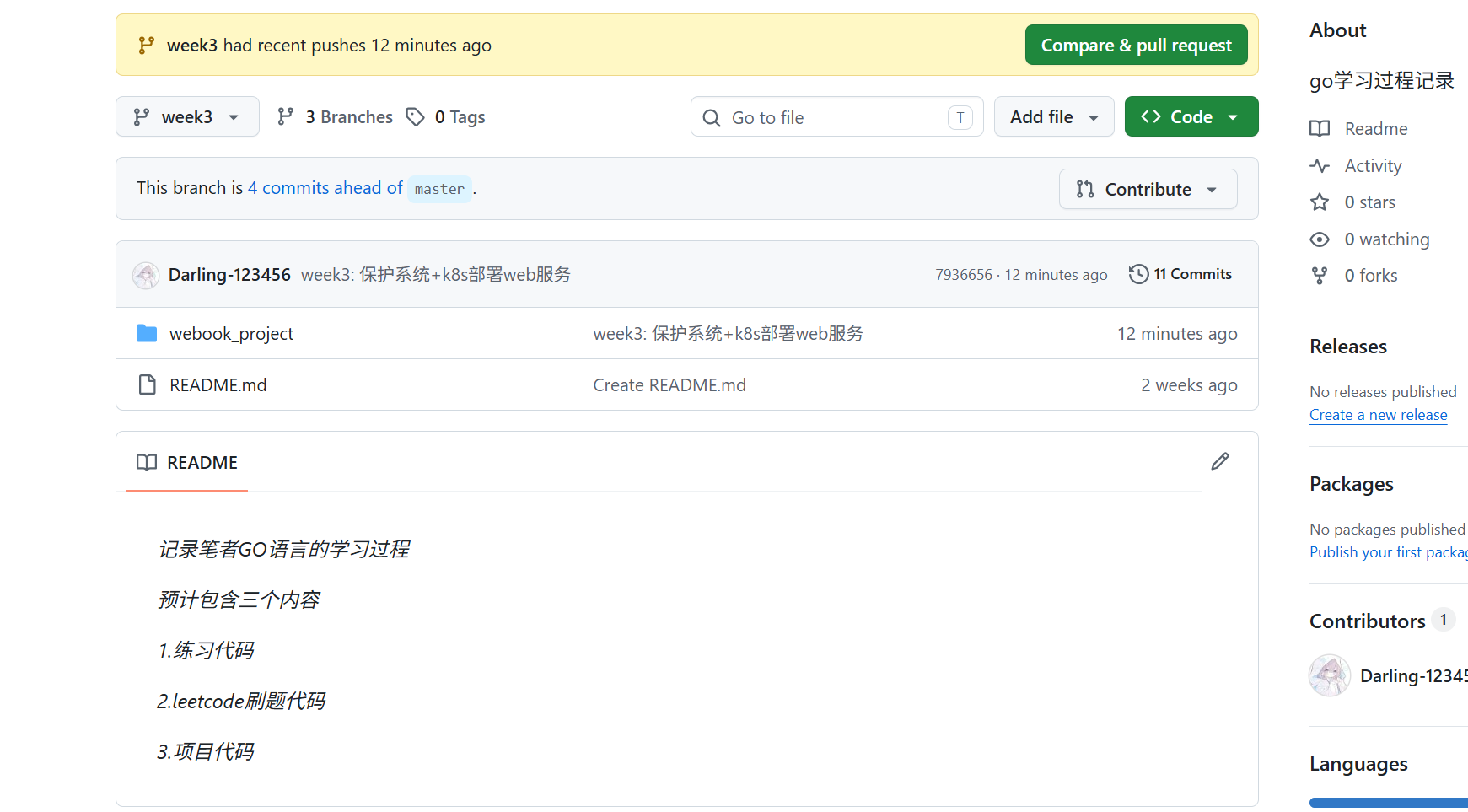
1 | git branch week3 # 先创建分支 |
week4
1 | git branch week3 # 先创建分支 |
 微信
微信 支付宝
支付宝